

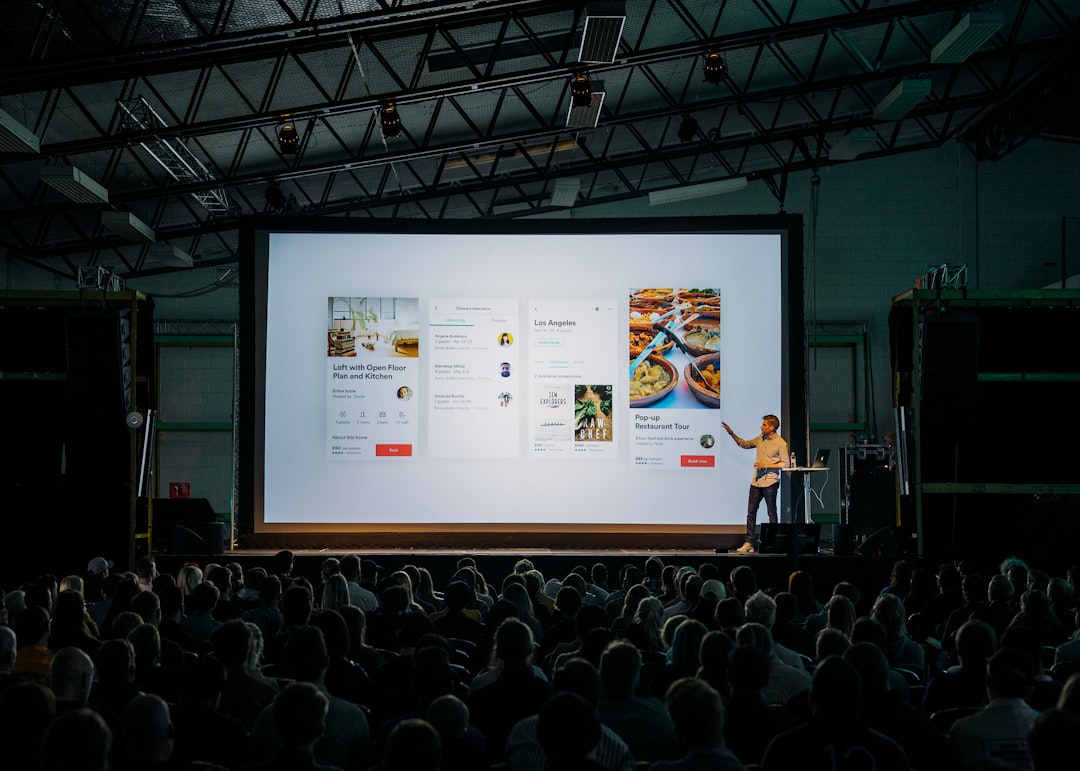
여러분, 혹시 이런 경험 있으신가요? 내일 오전 9시 중요한 발표가 있는데, 저녁 11시에 “슬라이드 몇 장이나 준비하셨어요?”라는 팀장님의 메시지를 받는 순간. 손이 떨리고, 파워포인트를 켜는 순간부터 이미 멘탈이 흔들리기 시작하죠. 2025년 기준 직장인 설문 조사에서 응답자의 68%가 프레젠테이션 준비를 가장 스트레스받는 업무 중 하나로 꼽았습니다. 평균 슬라이드 제작 시간은 무려 4~6시간. 이게 현실이었습니다. 하지만 2026년, 그 공식이 완전히 바뀌었습니다.
AI 슬라이드 자동 생성 기술이 본격적으로 대중화되면서, 텍스트 한 줄만 입력해도 디자인까지 완성된 슬라이드가 10분 안에 뚝딱 만들어지는 시대가 열렸습니다. 단순히 템플릿을 자동으로 채워넣는 수준을 넘어, 발표 흐름을 분석하고, 데이터를 시각화하고, 청중에 맞는 톤까지 조정해주는 수준으로 진화했죠. 이 글에서는 2026년 현재 가장 주목받는 AI PPT 도구들을 비교하고, 실제로 바로 써먹을 수 있는 활용법까지 낱낱이 파헤쳐 드리겠습니다.
2. 2026년 주목받는 AI PPT 툴 TOP 5 비교
3. 실전 활용법: 10분 안에 완성도 높은 슬라이드 만들기
4. 업종별 활용 사례: 직장인, 학생, 프리랜서
5. AI 슬라이드의 한계와 극복 방법
6. 프롬프트 작성 꿀팁: AI에게 정확히 원하는 것 요청하는 법
7. 자주 묻는 질문
• Gamma, Beautiful.ai, Canva AI, Tome, Microsoft Copilot 등 주요 툴의 특징과 차이를 한눈에 비교합니다.
• 텍스트 입력부터 최종 완성본 다운로드까지, 실제 사용 흐름을 단계별로 안내합니다.
• AI가 잘 못하는 부분(브랜드 일관성, 감성 표현)을 사람이 보완하는 하이브리드 전략을 소개합니다.
1. AI 슬라이드 자동 생성이란? 기술의 현재
AI 슬라이드 자동 생성은 단순히 “AI가 PPT를 만들어준다”는 개념 이상입니다. 핵심은 자연어 처리(NLP), 레이아웃 최적화 알고리즘, 이미지 생성 AI가 통합적으로 작동하면서 사용자의 의도를 파악하고, 그에 맞는 스토리텔링 구조를 자동으로 설계해준다는 점입니다.
2024년까지만 해도 AI 슬라이드 도구들은 주로 “텍스트를 붙여넣으면 예쁜 템플릿에 맞춰준다” 수준이었습니다. 하지만 2025년을 기점으로 GPT-4o, Claude 3.5, Gemini 1.5 등 멀티모달 대형언어모델이 슬라이드 생성 엔진에 통합되면서 완전히 다른 차원으로 진화했습니다. 지금은 “우리 회사 3분기 매출 보고서, B2B 투자자 대상, 20장 분량으로 만들어줘”라고 입력하면 목차 구성, 핵심 메시지 정리, 차트 배치까지 자동으로 처리됩니다.
시장 조사 기관 Grand View Research에 따르면, 2026년 AI 기반 프레젠테이션 소프트웨어 시장 규모는 약 38억 달러에 달하며, 이는 2023년 대비 약 3배 성장한 수치입니다. 특히 기업 사용자의 도입률이 급격히 높아져, 포춘 500대 기업 중 73%가 AI 슬라이드 도구를 공식 업무 툴로 채택한 것으로 알려졌습니다. 이제 AI 슬라이드는 선택이 아닌, 업무 생산성의 기본 인프라가 된 셈입니다.
기술적으로 살펴보면, 현재 AI 슬라이드 생성은 크게 세 가지 방식으로 작동합니다. 첫째, 텍스트-투-슬라이드(Text-to-Slide) 방식으로 주제어나 개요 문장을 입력하면 AI가 구조를 짜고 내용을 채웁니다. 둘째, 문서-투-슬라이드(Doc-to-Slide) 방식으로 기존 Word 문서, PDF, 심지어 웹 URL을 붙여넣으면 요약 및 슬라이드화가 이루어집니다. 셋째, 대화형 편집(Conversational Editing)으로 초안 생성 후 “이 슬라이드 배경을 파란색으로 바꿔줘”, “3번 슬라이드에 막대 그래프 추가해줘” 같이 채팅하듯 수정할 수 있습니다. 이 세 방식이 유기적으로 결합된 것이 2026년 AI 슬라이드의 현주소입니다.
2. 2026년 주목받는 AI PPT 툴 TOP 5 비교
시장에 수십 개의 도구가 쏟아지는 상황에서, 실제로 업무에 투입할 수 있는 검증된 도구를 골라야 합니다. 아래 표는 현재 가장 많이 사용되고 있는 5개 도구를 핵심 기준으로 비교한 것입니다. 각 도구마다 강점이 다르기 때문에, 자신의 사용 목적에 맞는 것을 고르는 것이 중요합니다.
| 도구명 | 주요 강점 | 무료 플랜 | 월 요금(유료) | 추천 대상 |
|---|---|---|---|---|
| Gamma | 빠른 생성 속도, 웹 발표 지원, 협업 기능 | 있음 (400크레딧) | $10~$20 | 스타트업, 마케터 |
| Microsoft Copilot (PowerPoint) | 기존 PPT 연동, 기업 보안, Word 연동 | 없음 (M365 필요) | ₩26,400/월 | 기업 직장인 |
| Canva AI (Magic Design) | 디자인 품질, 이미지 생성 통합, 브랜드 킷 | 있음 (제한적) | $15 | 디자이너, 소상공인 |
| Tome | 스토리텔링 구조, 영상 삽입, AI 내러티브 | 있음 | $20 | 세일즈, 교육자 |
| Beautiful.ai | 자동 레이아웃 조정, 팀 협업, 데이터 시각화 | 없음 | $12~$40 | 컨설턴트, 팀 단위 |
이 중에서 2026년 현재 국내 사용자에게 가장 많이 추천되는 도구는 Gamma와 Microsoft Copilot입니다. Gamma는 한국어 입력 품질이 크게 향상되어 현재 국내 스타트업과 마케팅 부서에서 광범위하게 사용 중이며, Microsoft Copilot은 이미 사내 M365를 사용하는 기업이라면 추가 비용 없이 도입 가능하다는 강점이 있습니다. 실제로 한 국내 IT 기업 마케팅팀은 Gamma 도입 후 월 평균 슬라이드 제작 시간이 팀 전체 기준 주당 32시간에서 8시간으로 약 75% 단축되었다고 밝혔습니다.
3. 실전 활용법: 10분 안에 완성도 높은 슬라이드 만들기
이론은 이제 충분합니다. 지금부터는 실제로 AI를 활용해 슬라이드를 만드는 과정을 단계별로 안내합니다. 예시로 “신규 SaaS 제품 투자자 피칭 덱 15장”을 Gamma로 만드는 상황을 가정해 설명하겠습니다.
STEP 1 | 명확한 목적과 대상을 프롬프트에 포함하기 (1~2분)
Gamma에 접속 후 “Generate”를 선택합니다. 이때 단순히 “투자자 피칭 PPT”라고만 입력하면 범용적인 결과가 나옵니다. 대신 이렇게 입력해보세요.
“B2B SaaS 스타트업의 시리즈A 투자자 피칭 덱. 주요 내용: 문제 정의, 시장 규모(TAM 5조원), 솔루션 차별점, 수익 모델, 팀 소개. 15장 분량, 간결하고 임팩트 있는 영어 비즈니스 스타일.”
이처럼 목적(투자 유치), 청중(시리즈A 투자자), 분량(15장), 핵심 포인트(5가지), 톤(비즈니스)을 명확히 주면 AI의 출력 품질이 눈에 띄게 달라집니다.
STEP 2 | 초안 생성 후 구조 확인 (2~3분)
AI가 생성한 슬라이드 개요가 나오면, 전체 흐름을 먼저 확인합니다. 섹션 순서가 논리적인지, 빠진 내용은 없는지 훑어보세요. 이 단계에서 전체 구조를 드래그앤드롭으로 재배열할 수 있습니다. 특히 “문제 정의 → 해결책”의 흐름이 명확한지 확인하는 것이 피칭 덱에서는 가장 중요합니다.
STEP 3 | 내용 구체화 및 데이터 삽입 (3~4분)
자동 생성된 텍스트 중 숫자나 통계가 들어가야 할 자리에 실제 데이터를 입력합니다. AI가 임의의 숫자를 넣는 경우가 있으므로, 이 단계에서 반드시 검토하세요. 차트나 그래프는 “Add chart” 버튼으로 빠르게 삽입 가능합니다. 엑셀이나 Google Sheets 데이터를 직접 연동하는 기능도 지원됩니다.
STEP 4 | 디자인 테마 및 브랜드 색상 적용 (1~2분)
기본 제공 테마 중 회사 브랜드 색상과 가장 유사한 것을 선택하고, 헥스 코드(#색상코드)를 입력해 브랜드 컬러로 조정합니다. 로고 업로드도 간단합니다. 이 과정이 끝나면 전문 디자이너가 작업한 것과 구분하기 어려운 수준의 결과물이 완성됩니다.
STEP 5 | 내보내기 및 최종 검토 (1분)
PPTX, PDF, 웹 링크 형태로 내보낼 수 있습니다. 투자자에게 링크로 공유하면 실시간 조회수와 어떤 슬라이드에서 오래 머물렀는지까지 분석 데이터로 확인 가능합니다. 이는 기존 파워포인트 파일로는 절대 알 수 없었던 기능이죠.
4. 업종별 활용 사례: 직장인, 학생, 프리랜서
AI 슬라이드 자동 생성은 특정 직군만의 도구가 아닙니다. 아래에 실제 활용 사례를 업종별로 구체적으로 정리했습니다.
📌 사례 1 – 대기업 전략기획팀 직장인 김OO 씨
김 씨는 매주 월요일 임원 보고용 사업 현황 슬라이드 15장을 제출해야 했습니다. 이전에는 금요일 오후부터 야근을 각오해야 했지만, Microsoft Copilot 도입 후 Word로 작성한 주간 보고서를 붙여넣기만 해도 초안이 자동으로 완성됩니다. 이후 30~40분 내 수정 작업으로 제출 가능해졌고, 주당 약 5~6시간의 야근이 사라졌습니다. 연간으로 환산하면 250시간 이상의 업무 시간을 절약한 셈입니다.
📌 사례 2 – 대학원생 이OO 씨
학회 발표를 앞두고 논문 PDF를 Gamma에 업로드했더니 핵심 내용을 추출해 10장짜리 학술 발표 슬라이드를 자동 생성해주었습니다. 참고문헌 형식, 그래프 배치까지 꽤 높은 수준으로 처리됐습니다. 물론 전문 용어와 연구 맥락은 직접 검토·수정했지만, 전체 준비 시간이 기존 8시간에서 2시간으로 줄었습니다.
📌 사례 3 – 프리랜서 디자인 컨설턴트 박OO 씨
클라이언트 제안서를 월 평균 10건 이상 제출해야 하는 박 씨에게 AI 슬라이드는 ‘비서’나 다름없습니다. Canva AI와 Beautiful.ai를 병행 사용하면서 초안은 AI로 만들고, 브랜드 가이드에 맞는 디테일 작업만 직접 합니다. 수임 건수를 늘리면서도 작업 시간은 오히려 줄었고, 월 수입이 기존 대비 약 40% 증가했다고 밝혔습니다.
📌 사례 4 – 초등학교 교사 최OO 씨
수업용 슬라이드를 매주 새로 만들어야 했던 최 씨는 Tome을 이용해 단원명과 학습 목표를 입력하면 학생 수준에 맞는 설명과 삽화가 포함된 수업 자료가 자동 생성됩니다. 교육용 AI 이미지 생성 기능 덕분에 저작권 걱정 없이 시각 자료를 풍부하게 사용할 수 있게 되었습니다.
5. AI 슬라이드의 한계와 극복 방법
AI 슬라이드 도구가 아무리 발전했다고 해도, 아직 사람이 반드시 개입해야 할 영역이 분명히 존재합니다. 이 한계를 솔직하게 인정하고 보완하는 것이 진정한 고수의 활용법입니다.
한계 1 – 사실 검증(Fact-checking) 문제
AI는 그럴듯한 숫자와 통계를 만들어내는 경향이 있습니다. “국내 이커머스 시장 규모는 약 45조원”이라고 자동으로 입력해주더라도, 이 수치가 최신 데이터인지, 출처가 어디인지는 반드시 직접 검증해야 합니다. 특히 투자자 피칭이나 공식 보고서에서 AI가 생성한 수치를 무검증 사용하는 것은 매우 위험합니다.
한계 2 – 브랜드 일관성 유지 어려움
브랜드 가이드라인이 엄격한 기업의 경우, AI가 만든 초안이 폰트, 여백, 아이콘 스타일에서 브랜드 규정을 어기는 경우가 많습니다. 이는 “브랜드 킷” 기능을 제공하는 Canva AI나 Beautiful.ai를 사용하거나, 회사 전용 템플릿을 사전에 등록해두는 방식으로 상당 부분 해결 가능합니다.
한계 3 – 깊이 있는 전문성과 맥락 이해 부족
AI는 산업 전반에 대한 일반 지식은 풍부하지만, 특정 기업의 내부 전략, 업계 특수 맥락, 발표자의 강점을 반영한 맞춤형 내러티브를 만들어내는 데는 한계가 있습니다. 이 부분은 결국 사람이 핵심 메시지를 직접 설계하고 AI가 그것을 시각화하는 역할 분담이 최선입니다.
💡 꿀팁: AI 슬라이드 작업 전, 반드시 “발표 목적 / 청중 / 핵심 메시지 3가지”를 메모장에 먼저 정리하세요. 이 3가지를 프롬프트에 포함시키면 AI 출력 품질이 평균 2~3배 이상 향상됩니다. 또한 초안 생성 후 첫 번째 슬라이드와 마지막 슬라이드의 메시지가 일관성 있게 연결되는지 반드시 확인하세요.
6. 프롬프트 작성 꿀팁: AI에게 정확히 원하는 것 요청하는 법
AI 슬라이드 도구를 제대로 활용하는 핵심은 결국 어떻게 요청하느냐에 달려 있습니다. 같은 도구를 사용해도 프롬프트 품질에 따라 결과물의 완성도가 천지차이입니다. 아래 표를 통해 좋은 프롬프트와 나쁜 프롬프트의 차이를 직접 확인해보세요.
| 상황 | ❌ 나쁜 프롬프트 예시 | ✅ 좋은 프롬프트 예시 |
|---|---|---|
| 마케팅 전략 보고서 | 마케팅 전략 PPT 만들어줘 | 2026년 2분기 SNS 마케팅 전략 보고서, 임원 대상, 10장, KPI 중심, 그래프 포함 |
| 신제품 소개 | 새 제품 소개 슬라이드 | 헬스케어 앱 신제품 런칭 소개, 20~30대 소비자 대상, 7장, 간결한 불릿포인트 위주, 경쟁사 대비 차별점 강조 |
| 학술 발표 | 논문 발표 자료 | AI 윤리 관련 학회 발표, 컴퓨터공학과 교수진 청중, 15장, 연구 방법론-결과-시사점 순서, 학술적 톤 |
| 사내 교육 | 보안 교육 PPT | 비개발 직원 대상 정보보안 교육, 쉽고 친근한 말투, 8장, 실제 사례 중심, 체크리스트 슬라이드 포함 |
프롬프트 작성 시 반드시 포함해야 할 5가지 요소를 기억하세요. ① 발표 목적(보고/제안/교육/피칭 등), ② 청중 특성(연령대, 직급, 전문성), ③ 분량(슬라이드 수), ④ 핵심 포인트(반드시 들어가야 할 내용 3~5가지), ⑤ 스타일/톤(공식적/캐주얼/학술적). 이 다섯 가지만 갖춰도 AI가 만들어내는 슬라이드의 품질이 현저히 달라집니다.
또 하나의 고급 팁은 반복 대화(Iterative Prompting)를 활용하는 것입니다. 처음부터 완벽한 결과를 기대하기보다, 초안을 보고 “3번 슬라이드의 제목을 더 임팩트 있게 바꿔줘”, “전체적으로 색상을 좀 더 차분하게”, “마지막 슬라이드에 Q&A 유도 문구 추가해줘” 같은 방식으로 점진적으로 수정하는 것이 훨씬 효과적입니다. 실제로 AI 슬라이드 도구 고급 사용자들의 평균 수정 횟수는 3~5회이며, 이 과정을 거친 결과물이 단번에 생성한 것보다 완성도 면에서 평균 60% 이상 높다는 내부 조사 결과도 있습니다.